基本介紹
- 中文名:映射
- 外文名:Map
- 效果:把虛擬磁碟檔案顯示在“我的電腦”里
- 作用:有助於查找錯誤/已分享檔案(虛擬機)直接調用已分享檔案(實體機)
定義,映射實體網路磁碟作用,映射虛擬磁碟的作用,映射普通虛擬磁碟的作用,映射網路磁碟的作用,VMware映射方法,映射普通虛擬磁碟,映射網路虛擬磁碟,
定義
映射實體網路磁碟作用
在區域網路中才有用,就是把分機的共享的那個盤符映射到主機的電腦上,這樣主機可以直接地調用分機的已分享檔案,比如分機共享的是E盤,你可以把E映射到你的電腦上,定義為G盤(或其它盤符),以後,你點擊G盤,裡面的檔案就是分機E盤裡的檔案了。
映射虛擬磁碟的作用
映射普通虛擬磁碟的作用
在虛擬機關閉的狀態下,映射虛擬磁碟到宿主機(實體機)上,實現宿主機訪問虛擬機磁碟,對虛擬機磁碟進行操作,當然也可以實現已分享檔案。眾所周知,好多虛擬磁碟檔案(如.vmdk)存在於虛擬機中,在實體機上是無法對其進行讀寫的(看不見摸不著)。如果虛擬磁碟的某個系統檔案出現了錯誤,導致其無法啟動,若沒有映射技術,虛擬磁碟將無法讀取/寫入,這個虛擬磁碟也就報廢了,只有重灌系統才能解決問題。但是,有了映射技術,可以把錯誤的磁碟直接體現,在實體機上(看得見摸得著),在實體機上就可以更換損壞的系統檔案,不再擁有“重灌系統”的麻煩。而且,像windows 3.1一樣的系統,不支持u盤,有些時候沒有光碟機軟碟機,也裝不了vmwaretools,怎么在上面添加檔案呢?這時候映射就派上用場了。把磁碟映射到本地,(要取消唯讀)在裡面copy檔案就可以了。
映射網路磁碟的作用
在虛擬機關閉的狀態下,映射虛擬磁碟到宿主機(實體機)上,實現宿主機訪問虛擬機磁碟,對虛擬機磁碟進行操作,當然也可以實現已分享檔案。像虛擬機上的windows xp,windows 98,windows 95一類的系統,支持網路,但是如果插u盤沒驅動(95不支持隨身碟),裝tools又失敗,沒光碟機軟碟機,想copy檔案,很多人都覺得難上加難。其實很簡單,除了用上面(普通虛擬磁碟)的方法以外,還可以通過已分享檔案夾,在虛擬機的“網上鄰居”里創建一個網路磁碟(因為windows 95,windows 98,windowsxp是支持網路的)。
VMware映射方法
映射普通虛擬磁碟
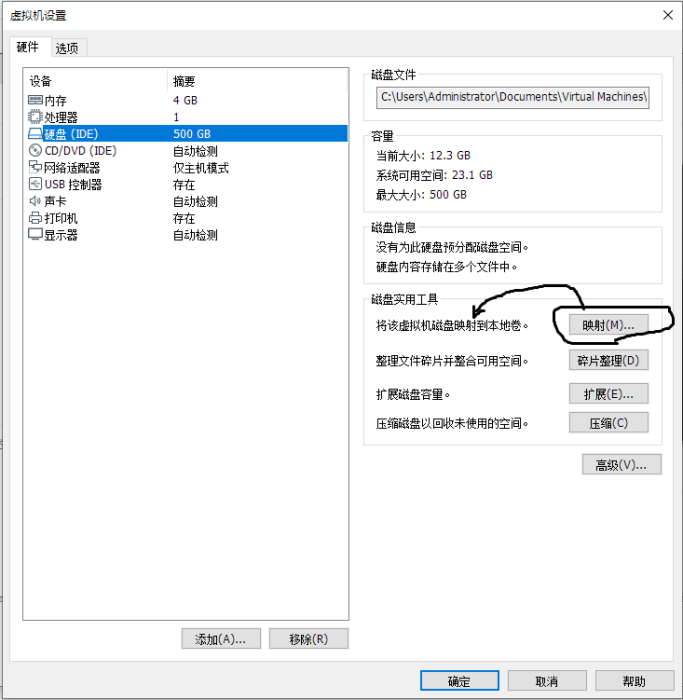
我們點擊檔案選單下方的映射虛擬按鈕。
接下來我們會看到這樣的一個讓我們連線的頁面。
我們可以在這裡設定映射檔案。
然後我們展開映射的選項內容。
在這裡我們就可以看到很多映射設定的選項。
前提:虛擬磁碟裡面有檔案。
映射網路虛擬磁碟
單擊vm的選單欄上的“虛擬機”→“設定”。
選擇“選項”頁面,選擇“已分享檔案夾”,在右側單擊“總是啟用”。
單右下方的“添加”按鈕。
單擊“下一步”。
單擊“瀏覽”,選擇一個要共享的資料夾,單擊“確定”,如果有必要,也可以更改名稱,單擊“下一步”。
單擊“完成”。
單擊“確定”。
開啟虛擬機。
等待虛擬機進入桌面後,雙擊打開虛擬機中“我的電腦”。
單擊在選單欄上的“工具”→“映射網路驅動器”。
單擊“瀏覽”。
展開“整個網路”下的“VMware 已分享檔案夾”。
展開“vmware-host”(這可能需要一些時間),展開“Shared Folders”(這可能需要一些時間),選擇剛剛設定的已分享檔案夾,單擊“確定”。
單擊“完成”。
稍等片刻,虛擬機可能會自動打開它,如果沒有,打開“我的電腦”中的已分享檔案夾(網路驅動器),即可看到資料夾的內容。
前提:系統在windows 95及以上,且連得上網。
