基本介紹
- 外文名:CB-Dock
- 全稱:Cavity-detection guided Blind Docking
背景介紹,工作原理,任務提交,範例,
背景介紹
隨著已解析的蛋白質結構數量的迅速增加,不斷增長的數據要求為生物學和藥學目的有效利用結構信息的方法。對於給定蛋白質和配體的三維(3D)結構,預測它們的結合位點和親和力是計算機輔助藥物發現的關鍵任務。為了解決該任務,已經有多種分子對接工具被開發出來。他們中的大多數專注於停靠在用戶給定的預設綁定站點中。它們中的大多數都需要用戶提供一個預先設定的對接位置。以預測構象與解析構象的根均方偏差(RMSD)低於2Å為預測成功的標準,CB-Dock勝過了很多流行的盲接工具。
工作原理
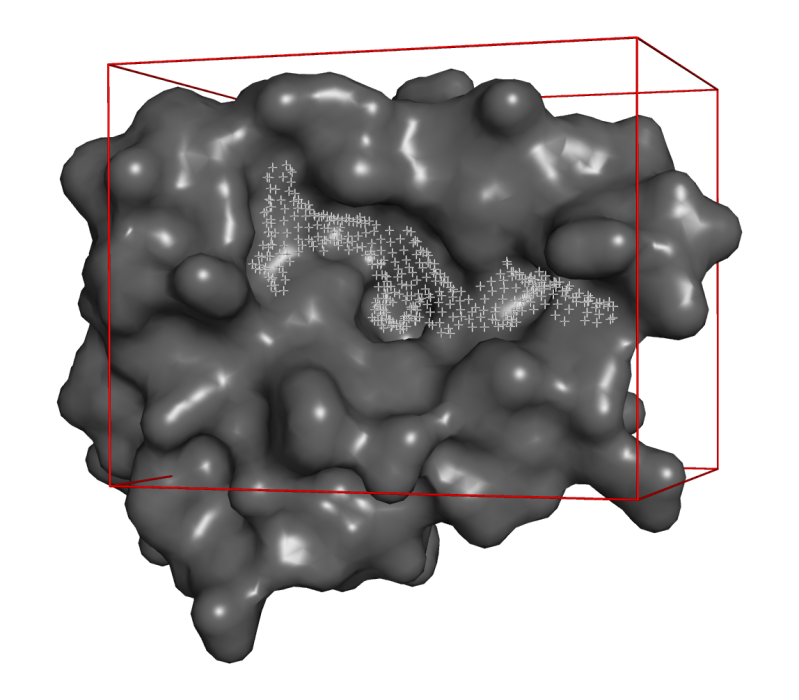
CB-Dock旨在讓程式在預測的位置而不是蛋白質的整個表面盲目的尋找最優配體構象。因此,CB-Dock的第一步是預測蛋白質可能的結合位點(Cavity detection)。 由於配體結合位點通常是一些較大的空腔,因此根據空腔大小排序選擇幾個得分最大的空腔進一步分析(Cavity sorting)。 隨後需要設定空腔的中心,調整空腔尺寸。 這些參數是與AutoDock Vina分子對接所必需的(Center and Size)。 對接完成後,將根據對接得分對一系列綁定姿勢重新排序(Dock and Rerank)。 第一個構象被認為是最佳結合構象,而相應的位點是查詢配體的最佳結合位點。
CB-Dock工作流程
用戶提交所需的檔案後,對接過程將由perl腳本自動完成。該過程中使用的"Curvature"和"Clusters"程式都是用C++編寫和編譯的。 AutoDock Vina採用的是1.1.2版本。用戶可以在CB-Dock官網下載上述腳本和程式。
任務提交
由於CB-Dock會自動計算與AutoDock Vina對接所需的參數(空腔中心和大小),因此用戶只需提交目標蛋白以及查詢配體,然後在Dock下輸入要進行預測及對接的空腔數(默認值為5)。

CB-Dock任務提交
提交檔案時需要注意:
- 靶蛋白:目標蛋白必須以PDB格式上傳。 伺服器會自動幫助用戶在對接之前去除蛋白質中的所有雜原子(包括小分子,離子和結晶水)。建議:如果該蛋白質是組裝體,則可以將其拆分再進行對接。
- 配體:配體可以MOL2,MOL,SDF或PDB格式上傳。 如果上傳的格式是MOL,SDF或PDB,CB-Dock將使用Open Babel將其轉換為MOL2檔案。建議:配體檔案大小應小於15KB。 因為隨著原子數和可旋轉鍵的增加,AutoDock Vina的準確性和效率將降低。
- 空腔個數:默認的值為5,用戶可以點擊“更多參數”來自定義此值。程式將在每個選定的空腔中進行對接,然後選擇每個空腔中的第一個構象進行重新排序。建議:最大值應小於20。因為隨著數量的增加,計算耗時和誤報率將增加。
非註冊過的用戶一次可以提交一項任務,計算完成後,結果將顯示在網頁中。如果網頁或瀏覽器被關閉,則結果無法保留。如果用戶已註冊,則可以同時運行最多3個任務。此外,註冊的用戶可以隨時關閉CB-Dock頁面並檢查結果。伺服器上最多存儲6個最新的任務結果。數據處理完成之後,用戶可以在從網頁上下載結果,並獨立地從伺服器中刪除所有檔案。一天后,伺服器會自動刪除未註冊用戶的數據。
範例
首先上傳受體和配體檔案,這裡我們上傳的是pdb格式的受體MDM2和mol2格式的配體nutlin-3a。這裡的“Number of cavities for docking”使用了默認值,即預測5個空腔並與配體對接。然後點擊“Submit”提交這個任務(step1)。

step1
任務運行進度會以進度條的形式呈現於頁面上(step2)。

step2
等待任務結束後,頁面會自動跳轉到結果頁面(step3)。在結果頁面中,左上角的可以選擇用戶的某次任務來進行查看,但由於這個任務未經註冊用戶提交,所以只有一個任務可以查看。左邊的表格中每一行分別對應了5個口袋預測的對接結果,可以同時選中其中任意個數進行查看。第1列“Vina score”表示的是用Vina程式以相應的口袋參數對受體和配體進行分子對接所得到複合物的得分,這個值越低代表受體和配體親和力越高。第2列“Cavity size”表示每個空腔的大小。3-5列是對接口袋的中心坐標,6-8列是對接口袋在x,y,z軸方向的大小。點擊“Download”可以將結果下載至本地。

step3
在結果頁面的左邊,是一個3D可視化界面,可以在這個界面中觀察複合物的三維結構。按住滑鼠左鍵移動,可以旋轉對象;按住滑鼠右鍵移動,可以平移對象;利用滑鼠滾輪可以放大或縮小對象。3D界面下方有一系列按鈕和下拉列表。點擊“Center”可以讓坐標0點回到界面中心,點擊“Fullscreen”可以全螢幕顯示此界面;通過下拉選單“Style Ligand”,“Style Receptor”,“Color Ligand”和“Color Receptor”的選擇可以更改受體配體的顯示風格和顏色。如圖step4,是將“Style Ligand”設定為“Licorice”,“Style Receptor”設定為“Cartoon”,“Color Ligand”設定為“By Element”,“Color Receptor”設定為“By Hydrophobicity”。

step4
點擊右下角的設定圖示,會彈出如圖step5所示的對話框,可以調整受體的不透明度(“opacity”)和裁剪距離(“clipNear”),也可以選擇是否需要背景(“background”)和是否要黑色背景(“dark stage”)。

step5
右下角的相機圖示是用來保存圖片的,點擊它會彈出如圖step6所示的對話框,可以調整圖片尺寸(“scale”),可以選擇圖片是否抗鋸齒(“antialias”),是否需要裁剪(“trim”),以及是否要透明背景(“transparent”)。給檔案命名後可點擊“export”導出圖片到本地。

step6
