基本介紹
- 外文名:homeshare
- 特點1:使用單網卡
- 特點2:不需要設定專門的伺服器
- 特點3:無縫切換
軟體特點,具體套用,實現方法,小提示,問題解答,
軟體特點
2.不需要設定專門的伺服器 每台電腦都需要安裝此軟體,先開機的電腦將成為伺服器。當伺服器關機後,其它電腦將會自動成為伺服器,保證網路可以繼續使用。
網路連線
3.無縫切換 當伺服器關機,客戶機切換到伺服器的過程中,可以保證客戶機中正在進行中的遊戲不會中斷。無縫切換已經在大多數遊戲中測試過,包括CS、Quake、聯眾世界等。
4.虛擬網路 當你使用SyGate之類支持單網卡共享的軟體時,可能會導致你所在小區其他的用戶也會從你這裡上網,影響他人的使用,到時你的寬頻運營商可能就會來找你的麻煩了:-(。使用HomeShare可以設定自己的網路號,使你家庭中的電腦都處在一個虛擬的網路中,不影響小區其它家庭的網路使用。
具體套用
利用HomeShare軟體技術繞開路由器擺脫寬頻網路對路由器的限制,可以輕鬆實現一拖N多台電腦上網模式。
實現方法
STEP1:在三台計算機上均安裝HomeShare軟體。
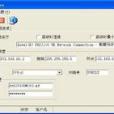
STEP2:在A計算機的HOMESHARE配置界面將其IP位址設定為192.168.22.2,掩碼為255.255.255.0,網關地址為192.168.22.1。在連線類型處選擇pppoe,然後在下方出現的賬號設定處輸入你的ADSL賬號的用戶名和密碼,讓HOMESHARE完成自動撥號。
STEP3:在B計算機上按照和A一樣的配置進行設定,值得注意的是在IP位址設定處輸入192.168.22.3,網關及掩碼地址和A一樣,另外在網路號處也要輸入與A一致的數字。
STEP4:在C計算機上同樣按照STEP3的方法進行設定,唯一區別是IP位址設定為192.168.22.4,而網關,掩碼地址及網路號均要保持一致。
當全部設定完畢就實現了三台計算機通過HomeShare進行單網卡共享ADSL上網了。先開機並連上網的計算機將做為臨時伺服器供其他兩台計算機上網使用,如果在上網過程中臨時伺服器關機或重啟的話,另外兩台計算機中的一台將立刻從客戶機升級為臨時伺服器提供代理服務。
小提示
在實際使用中筆者發現由於連線在HUB上的所有設備都處在一個廣播域,而該軟體在尋找伺服器或ADSL貓時使用的就是廣播數據包,所以對於HOMESHARE軟體中網關地址的設定並不那么苛刻,我們只要設定一個沒有使用過的IP位址即可。筆者將IP設定為192.168.100.1,網關地址為10.1.1.1後同樣可以工作。軟體下方顯示的狀態為“已連線”。
一下的方法行不通,總是一個能上一個不能上,或時好時壞。
問題解答
1、網路服務提供商採取的是綁定MAC的方式限制上網,用HOMESHARE如何設定?
這裡我們假定兩台計算機使用HOMESHARE共享上網,A的MAC地址為00-05-5d-e2-d4-d2,B的MAC地址為00-0a-eb-ba-51-bd,網路服務提供商綁定的MAC地址為A的MAC地址。這時候我們需要在計算機A和B上的HOMESHARE的高級選項標籤中的“使用固定MAC地址”前打勾,並在其後輸入00-05-5d-e2-d4-d2這個地址,即服務提供商綁定的MAC地址。當然在給A設定之前應先將其MAC地址改成別的MAC地址,否則當B作伺服器時,它用的其實就是A的MAC地址,如果這時A再上線,就會發生MAC地址衝突使網路中斷。
2、校園網可以使用固定IP連線,然後通過銳捷認證到伺服器即可。
