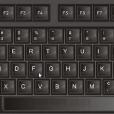
基本介紹
- 中文名:Windows鍵
- 外文名:windows key
- 別名:“Winkey”或“Win鍵
- 圖案:Microsoft Windows的視窗徽標
- 適用版本:Windows 95以上版本
功能,鍵盤符號,舉例,
功能
Windows 95以上版本
Vista系統
Windows+D 最小化所有視窗,再按一次恢復所有視窗
Windows+E 開啟資源管理器(頻繁按會資源占盡而當機)
Windows+F 打開搜尋視窗
Windows+G 多次按下就會依次切換側邊欄上面的小工具(Gadgets)
Windows+L 鎖定當前計算機用戶
Windows+R 開啟運行對話框 (非常常用)
Windows+T 激活當前系統列上面的視窗,多次按下會依次定位到下一個窗體
Windows+T Shift 反方向定位
Windows+U 開啟輔助工具管理器
Windows+X 開啟Windows移動中心
Windows+TAB 開啟 Flip 3D視窗切換
Windows+TAB Ctrl 用鍵盤控制 Flip 3D視窗切換
Windows+Break(就是Pause——Break鍵) 開啟Windows Vista系統屬性視窗
鍵盤符號
在老式鍵盤上是Windows 95和Windows 98的視窗圖形,新式鍵盤(從WindowsXP至Windows 7)用Windows旗標作為鍵盤Windows鍵的標誌,Windows 8至10使用Windows傾斜窗戶標識。2021年,隨著微軟推出下一代作業系統Windows 11並同時更新其logo標識。之後預裝此系統的新款電腦,其附帶鍵盤上的Windows徽標鍵logo將再次進行更換(徽標鍵logo與Windows 11相同,為方正窗戶logo)
舉例
Windows 鍵
打開開始選單
Windows 鍵 + 字母鍵“D”
最小化所有視窗,並快速查看桌面。這組快捷鍵能幫助使用者立即將當前桌面上所有視窗最小化,以便查看桌面;再次按下此快捷鍵時,剛剛最小化的視窗又會全部出現了。
Windows 鍵 + 數字鍵
Windows 鍵 + 字母鍵“T”
依次查看已經打開程式的預覽圖。使用這組快捷鍵,用戶可以從左至右輕鬆預覽已打開程式的縮略圖;同時,若使用 Windows鍵+Shift 鍵+“T”則可以從右至左反方向查看。
Windows 鍵 + 字母鍵“G”
Windows 鍵 + 字母鍵“P”
打開“外接顯示”的設定面板,當然這個功能只有接入了一些外接設備後才能派上用場。
Windows 鍵 + 字母鍵“X”
打開“Windows移動中心”設定面板(這個功能主要面向筆記本電腦用戶)。Windows 7 中的移動中心提供了顯示器亮度控制、音量控制、筆記本電池狀態監控、Mobile 手機同步設定、外接顯示器管理...等多種功能。
Windows 鍵 + 符號鍵“+” / Windows鍵+ 符號鍵“-”
打開放大鏡。Windows 7 中新增加了放大鏡功能,對於視力不好的使用者來說,這是很好用的一項功能。按下這組鍵,Windows 7 將自動打開放大/縮小功能。
Windows 鍵 + 方向鍵“↑”
使當前使用的視窗最大化。
Windows 鍵 + 方向鍵“↓”
使當前使用中的最大化視窗恢復正常顯示;或者如果當前視窗不是最大化狀態,則會將其最小化。
Windows 鍵 + 方向鍵“←” / Windows 鍵 + 方向鍵“→” (Aero Snap)
使正在使用中的視窗貼向螢幕左側/右側,而只占用50% 的顯示器面積,熟練使用此功能對同時編輯兩個文檔並進行校對會很方便。
Windows 鍵 + Home 鍵 (Aero Shake)
只顯示當前視窗,並且最小化其他視窗,以突出顯示當前使用中的視窗。
Windows 鍵 +“L”鍵
鎖定系統,並返回到系統登入界面。
Windows 鍵 +空格鍵
切換輸入法。(此功能僅WINDOW 8.1和WINDOWS 10有效)
Windows 鍵 +Tab鍵
